
Keamanan data merupakan prioritas utama bagi setiap pemilik website. Namun, ada kalanya kesalahan teknis terjadi, seperti kegagalan saat memperbarui plugin, serangan malware, atau ketidaksengajaan dalam menghapus file penting. Dalam situasi genting seperti ini, memiliki cadangan data saja tidak cukup. Anda juga harus memahami bagaimana cara memulihkan data tersebut dengan cepat dan akurat agar website dapat kembali beroperasi secara normal.
Bagi pengguna hosting yang menggunakan kontrol panel cPanel, JetBackup 5 hadir sebagai salah satu alat pencadangan paling canggih dan efisien saat ini. Berbeda dengan fitur backup standar, JetBackup 5 menawarkan antarmuka yang lebih modern serta fleksibilitas tinggi dalam memilih data yang ingin dipulihkan. Artikel ini akan membahas secara mendalam mengenai cara restore dan download backup cPanel dengan JetBackup 5 untuk memastikan keberlangsungan operasional website Anda.
Mengenal JetBackup 5 pada Hosting cPanel
Sebelum melangkah ke tutorial teknis, penting bagi Anda untuk memahami keunggulan JetBackup 5. Perangkat lunak ini merupakan solusi pencadangan pihak ketiga yang sangat populer di industri hosting karena kemampuannya melakukan pencadangan secara incremental. Artinya, sistem hanya menyimpan perubahan data terbaru, sehingga proses backup menjadi lebih ringan tanpa membebani performa server secara berlebihan.
JetBackup 5 memungkinkan Anda untuk melakukan restorasi data secara spesifik. Jika Anda hanya merusak satu file CSS, Anda tidak perlu melakukan restorasi pada seluruh database. Anda cukup memilih file tersebut dan mengembalikannya ke kondisi semula dalam hitungan detik. Fleksibilitas ini sangat membantu pengguna dalam menghemat waktu dan menghindari risiko kehilangan data terbaru yang mungkin belum masuk ke siklus pencadangan sebelumnya.
Persiapan Sebelum Melakukan Restore Data
Proses restorasi data adalah tindakan yang bersifat permanen karena sistem akan menimpa data yang ada saat ini dengan data dari salinan cadangan. Oleh karena itu, lakukan persiapan berikut agar proses berjalan lancar:
- Identifikasi Waktu Kejadian: Tentukan kapan masalah pada website mulai muncul. Hal ini sangat penting agar Anda bisa memilih titik pencadangan (restore point) yang tepat, yaitu sebelum kerusakan terjadi.
- Periksa Ketersediaan Kuota Disk: Pastikan akun hosting Anda masih memiliki ruang penyimpanan yang cukup. Proses restorasi memerlukan ruang ekstra sementara untuk melakukan ekstraksi file sebelum mengganti file yang lama.
- Backup Data Saat Ini: Meskipun Anda ingin melakukan restore ke versi lama, sangat disarankan untuk melakukan backup manual pada kondisi website saat ini sebagai langkah antisipasi jika terjadi kegagalan teknis di tengah proses.
Jika Anda belum memahami konsep dasar mengenai pencadangan, Anda dapat membaca penjelasan lengkap kami mengenai pentingnya menjaga keamanan data pada artikel Pengertian Backup.
Panduan Cara Restore Data Melalui JetBackup 5
Setelah melakukan persiapan, Anda bisa langsung masuk ke cPanel untuk memulai proses. Berikut adalah langkah langkah sistematis yang perlu Anda ikuti:
1. Masuk ke Menu JetBackup 5
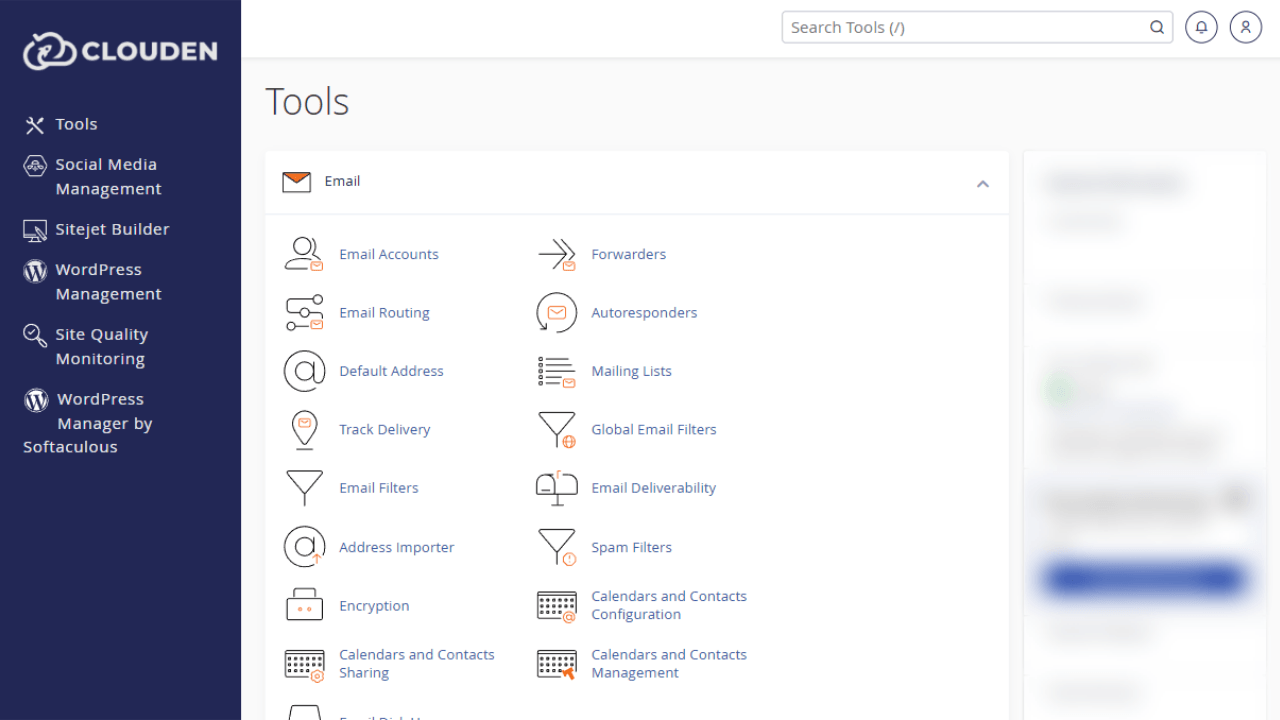
Login ke akun cPanel Anda, kemudian cari kolom Files. Klik pada ikon JetBackup 5. Anda akan melihat dasbor utama yang menampilkan berbagai jenis kategori backup seperti Full Backups, File Backups, Database Backups, dan lain sebagainya.
2. Memilih Jenis Restorasi
Pilih kategori yang sesuai dengan kebutuhan Anda. Jika Anda ingin mengembalikan seluruh website termasuk pengaturan email dan database, pilih Full Backups. Namun, jika hanya ingin mengembalikan file website tertentu, pilih File Backups.
3. Memilih Restore Point (Titik Tanggal)
Setelah masuk ke salah satu kategori, Anda akan melihat daftar tanggal pencadangan yang tersedia. Pilih tanggal yang menurut Anda paling aman (sebelum terjadi error). Klik pada tanggal tersebut untuk melihat detailnya.
4. Menjalankan Proses Restore
Setelah memilih titik tanggal yang diinginkan, klik tombol Restore. Akan muncul jendela konfirmasi yang menampilkan daftar item yang akan dipulihkan. Periksa kembali daftar tersebut, lalu klik Restore Selected Items. JetBackup 5 akan memasukkan permintaan Anda ke dalam antrean (Queue).
5. Memantau Status Restorasi
Anda dapat melihat progres pemulihan melalui menu Queue di dasbor JetBackup 5. Status akan berubah dari Pending menjadi Processing, dan terakhir menjadi Completed jika sudah selesai. Selama proses ini, hindari melakukan perubahan apapun pada website Anda agar tidak terjadi konflik data.
Cara Download Backup cPanel dengan JetBackup 5
Selain melakukan pemulihan langsung di server, terkadang Anda membutuhkan salinan data untuk disimpan secara offline di komputer pribadi. JetBackup 5 memfasilitasi kebutuhan ini dengan fitur download yang sangat mudah.
1. Pilih Kategori Backup
Sama seperti proses restore, pilih kategori data yang ingin Anda unduh melalui dasbor JetBackup 5 (misalnya File Backups atau Database Backups).
2. Pilih Tanggal dan Klik Download
Cari tanggal pencadangan yang Anda inginkan, lalu klik tombol Download. Sistem akan memproses permintaan Anda dan mengompres file tersebut ke dalam format .tar.gz.
3. Mengambil File dari Menu Downloads
Setelah status di menu Queue menunjukkan Completed, klik menu Downloads di dasbor JetBackup 5. Anda akan menemukan file yang sudah siap diunduh. Klik tombol Download pada file tersebut untuk menyimpannya ke komputer Anda. Harap segera unduh file tersebut karena biasanya sistem akan menghapus link download setelah 24 jam untuk menghemat ruang penyimpanan server.
Tips Menggunakan JetBackup 5 Secara Efektif
Sebagai pengguna yang ingin memaksimalkan fitur backup website cPanel, ada beberapa tips praktis yang bisa Anda terapkan:
Manfaatkan Restorasi Database Secara Terpisah
Sering kali masalah pada website WordPress hanya terletak pada database (misalnya karena kesalahan konfigurasi plugin). Daripada melakukan restorasi file secara keseluruhan yang memakan waktu lama, gunakan fitur Database Backups. Cara ini jauh lebih cepat dan meminimalisir risiko kerusakan pada struktur file publik Anda.
Perhatikan Backup Email
Jika Anda menggunakan email bisnis melalui cPanel, JetBackup 5 juga mencadangkan akun dan isi email Anda. Jika Anda tidak sengaja menghapus email penting, Anda bisa menggunakan kategori Email Backups untuk mengembalikannya tanpa memengaruhi file website Anda sedikit pun.
Cek Log Error Jika Restore Gagal
Jika status di menu Queue menunjukkan Failed, jangan panik. Klik pada detail log untuk melihat penyebab kegagalannya. Biasanya kegagalan terjadi karena koneksi yang terputus atau kuota hosting yang sudah penuh. Bersihkan file sampah di cPanel Anda terlebih dahulu sebelum mencoba melakukan restorasi ulang.
Mengapa Hosting dengan JetBackup 5 Sangat Penting
Menggunakan software web server yang cepat tidaklah cukup jika tidak dibarengi dengan sistem perlindungan data yang andal. JetBackup 5 memberikan lapisan keamanan ekstra bagi pengguna yang menghargai waktu dan integritas data mereka. Dengan kemudahan cara menggunakan JetBackup, Anda tidak perlu lagi memiliki keahlian teknis tingkat tinggi hanya untuk menyelamatkan website yang sedang bermasalah.
Clouden sebagai penyedia hosting menyertakan fitur ini secara gratis dalam setiap paket kami, karena kami memahami bahwa kenyamanan pengguna adalah prioritas utama. Dengan antarmuka yang ramah dan mudah digunakan, JetBackup 5 membantu pengguna baik pemula maupun yang sudah berpengalaman menjadi lebih mandiri dalam mengelola aset digital mereka.
Kesimpulan
Memahami cara restore dan download backup cPanel dengan JetBackup 5 adalah salah satu keahlian dasar yang harus dimiliki oleh setiap pengelola website. Dengan panduan di atas, Anda kini dapat menghadapi kendala teknis dengan lebih tenang karena Anda tahu persis bagaimana cara mengembalikan website ke kondisi terbaiknya.
Ingatlah bahwa sistem backup otomatis hanyalah alat bantu. Tanggung jawab utama tetap berada pada pemilik website untuk secara rutin memantau status pencadangan dan sesekali mengunduh salinan offline sebagai cadangan terakhir di luar server hosting. Dengan strategi pencadangan yang tepat, Anda tidak hanya melindungi data, tetapi juga melindungi reputasi bisnis Anda dari downtime yang berkepanjangan.
Pastikan Anda selalu menggunakan infrastruktur yang mendukung fitur keamanan modern untuk memudahkan pekerjaan Anda sehari hari. Jika Anda sedang mencari layanan yang stabil dengan dukungan teknis yang siap membantu setiap saat, Anda bisa melihat berbagai pilihan di halaman Hosting Murah. Kami berkomitmen untuk menyediakan lingkungan hosting yang aman dan berperforma tinggi agar Anda bisa fokus sepenuhnya pada pertumbuhan website Anda.